Установка и настройка приложения i3 pro
Руководство для конечного пользователя по запуску приложения на различных операционных системах и платформах
Приложение i3 pro не поддерживает подключение по ipv6.
Установка
Apple iOS
Авторизуйтесь в AppStore с использованием Apple ID (учетной записи), с которой будет работать приложение. Установка c "App Store" на iPad, iPhone, iPod touch: Войдите в учетную запись (магазин) iTunes на iOS устройстве. Перейдите по ссылке на i3 pro или введите "i3 pro" в Поиске. Установите приложение.
С 25.04.2023 в App Store приложение i3 pro будет доступно только с версии iOS 11 и выше.
Для устройств с версией iOS 14 и выше, приложению необходимо разрешить доступ к локальной сети в разделе Настройки > i3 pro > Локальная сеть.
В настройках приложения разрешите доступ ко всем основным функциям устройства (геолокация, микрофон, камера и др.) для полноценной работы i3 pro.
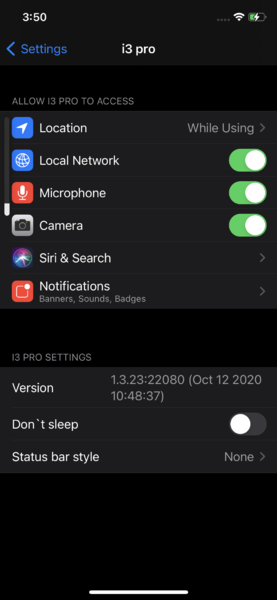
Ограничение доступа (Guided Access)
Гид-доступ (Guided Access) – «режим ограниченного использования» Apple iOS, стандартная опция iOS начиная с iOS 6.
Гид-доступ позволяет заблокировать кнопку Home, чтобы нельзя было выйти из приложения. Также позволяет оставить активной только часть экрана, ограничивая работу с его областями. Постановка и снятие гид-доступа осуществляется с использованием кода-пароля. Экран блокировки и "сон" продолжают работать.
Настройка:
Настройки > Основные > Универсальный доступ > Гид-доступ
Режим полезен при использовании iPad, iPhone, iPod touch как стационарной панели в магазине, гостинице, на демо-стенде, в шоу-руме, на выставке и т.д.
демонстрация гид-доступа на iPad:
смотреть видео
Google Android
Приложение доступно для установки с Google Play или сайта iRidium Mobile:
- Установка с Google Play
Откройте Google Play на Android устройстве, найдите приложение i3 pro через Поиск и установите его.
Если Google Play не позволяет установить ("приложение не поддерживается этим устройством"):
- Откройте Настройки Android устройства.
- Разрешите установку сторонних приложений, пункт "Неизвестные источники". Обычно этот пункт находится в разделе "Безопасность > Администрирование устройства". Однако, в зависимости от версии Android, он может находиться в другом разделе, например, "Приложения".
- Скачайте файл .apk приложения i3 pro с сайта iRidium через браузер вашего Android устройства.
- Запустите установку приложения через меню "Загрузки" или из файлового менеджера (например, "File Expert").
Также вы можете скачать и установить файл .apk приложения на свой ПК, а потом загрузить на карту памяти Android устройства для установки через файловый менеджер.
В настройках приложения разрешите доступ ко всем основным функциям устройства (геолокация, микрофон, камера и др.) для полноценной работы i3 pro.
Ограничение доступа (Kiosk-mode)
Подробное описание Kiosk-mode.
Microsoft Windows
Скачайте и установите с сайта iRidium Mobile приложение i3 pro в составе дистрибутива iRidium (Setup). Приложение .exe доступно в "Пуск > Все программы > iRidi Pro > iRidium Client".
Для корректной работы i3 Pro на ОС Windows необходимы права администратора.
Apple Mac OS X
-
Приложение доступно для установки с сайта iRidium Mobile:
Скачайте дистрибутив i3 pro для OS X, распакуйте архив с программой двойным кликом и скопируйте приложение в папку Applications (Программы). -
Установка через программу iTunes на ПК или Mac:
Запустите приложение iTunes на ПК или Mac, в Поиске App Store введите "i3 pro", загрузите приложение. Синхронизируйте устройство с iTunes.
Авторизация в приложении
- Нажмите кнопку LOGIN & PASSWORD.
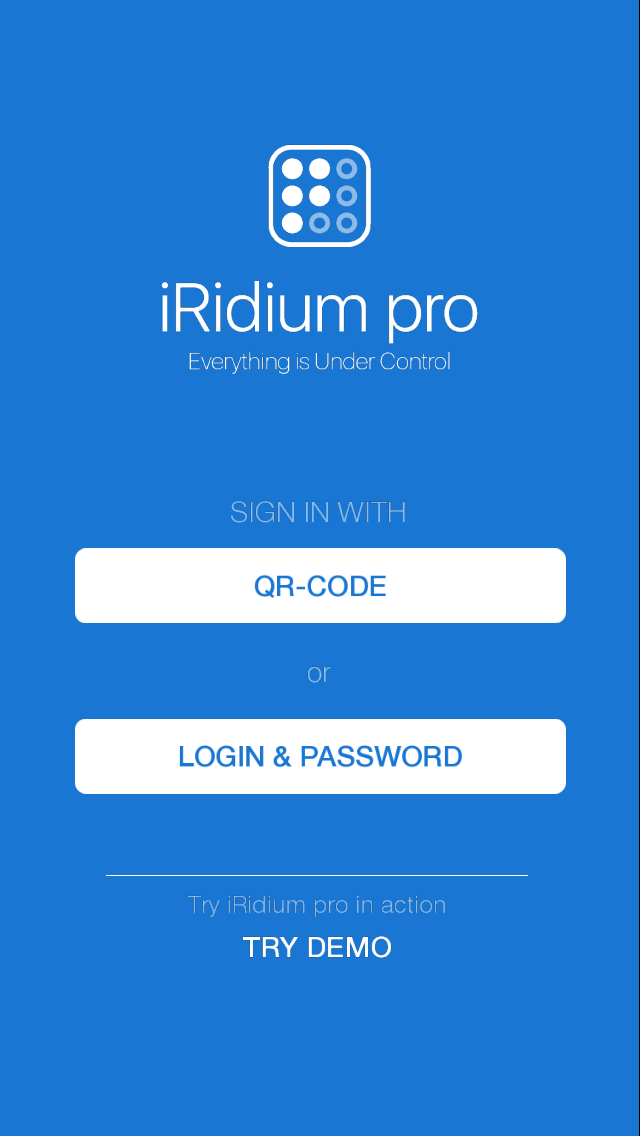
- Введите свой e-mail и пароль, затем нажмите кнопку SIGN IN.
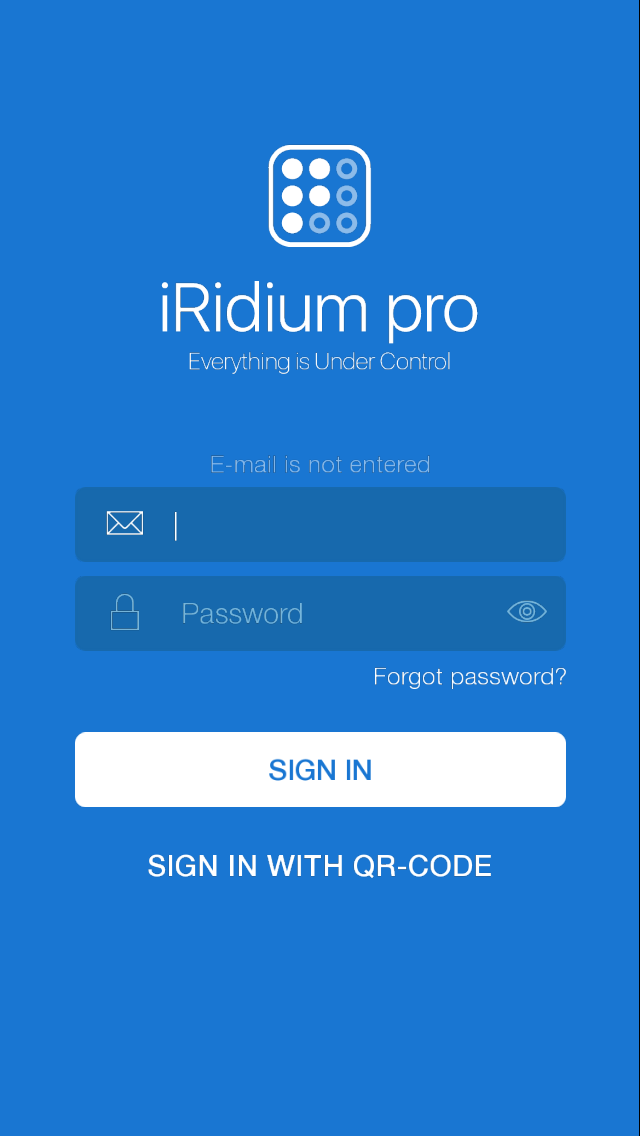
- После успешной авторизации вы можете загрузить и запустить любой из доступных проектов.
Если вы зарегистрировались на сайте через социальную сеть, то вы также должны пройти полную авторизацию:
- Зайдите в профиль в Личном кабинете;
- Задайте логин и пароль для вашей учетной записи;
- Теперь вы можете авторизоваться в приложении под этим логином и паролем, а на сайт заходить по-прежнему через социальную сеть.
Загрузка и запуск проекта
Проект автоматизации загружается с облака iRidium. Интегратор/разработчик должен предоставить доступ конечному пользователю к объекту, чтобы проект был доступен ему после авторизации.
По прямой ссылке
Просто нажмите кнопку "облако со стрелкой" напротив требуемого проекта из списка.
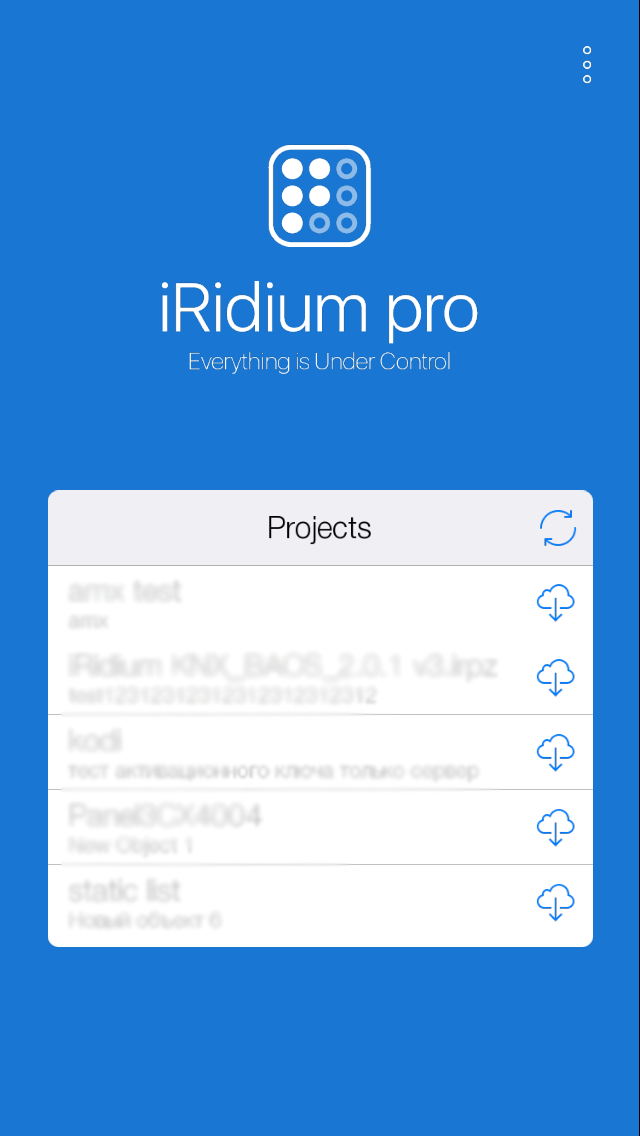
С помощью встроенного сканера QR-кода
Если интегратор предоставил QR-код ссылки для загрузки проекта, то конечный пользователь может использовать сканер QR-кода в приложении i3 pro на планшете или смартфоне.
- Смахните по экрану слева-направо. Появится системное меню.
- Нажмите кнопку SCAN QR-CODE .
- Отсканируйте предоставленный QR-код.
С помощью стороннего сканера QR-кода
QR-код содержит ссылку на приложение i3 pro и информацию о проекте, необходимую для его автоматической загрузки.
- Предварительно скачайте приложение i3 pro и авторизуйтесь в нем.
- Отсканируйте предоставленный QR-код.
- Приложение i3 pro запустится и затем из облака загрузится необходимый проект.
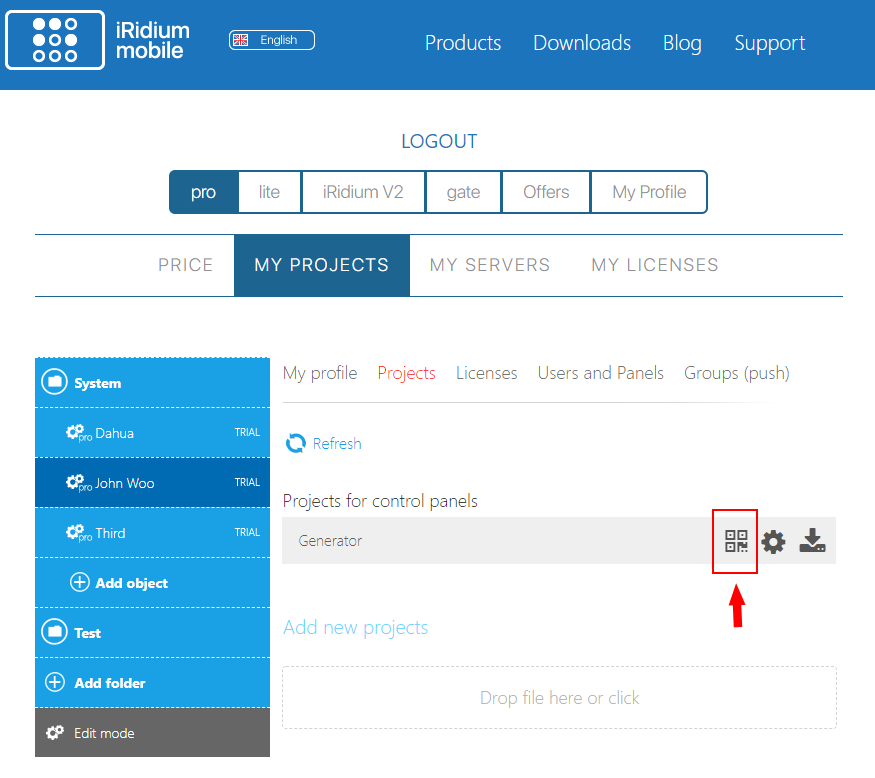
QR-код ссылки на проект можно найти в кабинете интегратора/разработчика.

По нажатию кнопки Cancel Download можно отменить загрузку проекта, если кнопка была нажата случайно.

Автообновление проекта
В главном окне системного меню находится переключатель "Автообновление проекта". Если переключатель включен, то приложение будет автоматически обновлять проект на панели. Приложение проверяет обновления в облаке при запуске и затем регулярно раз в сутки (время назначается случайно).
Системное меню
Системное меню - это системный раздел приложения, в котором сгруппированы функции для тонкой настройки работы приложения и проекта. Подробное описание системного меню по ссылке.
Выход из приложения
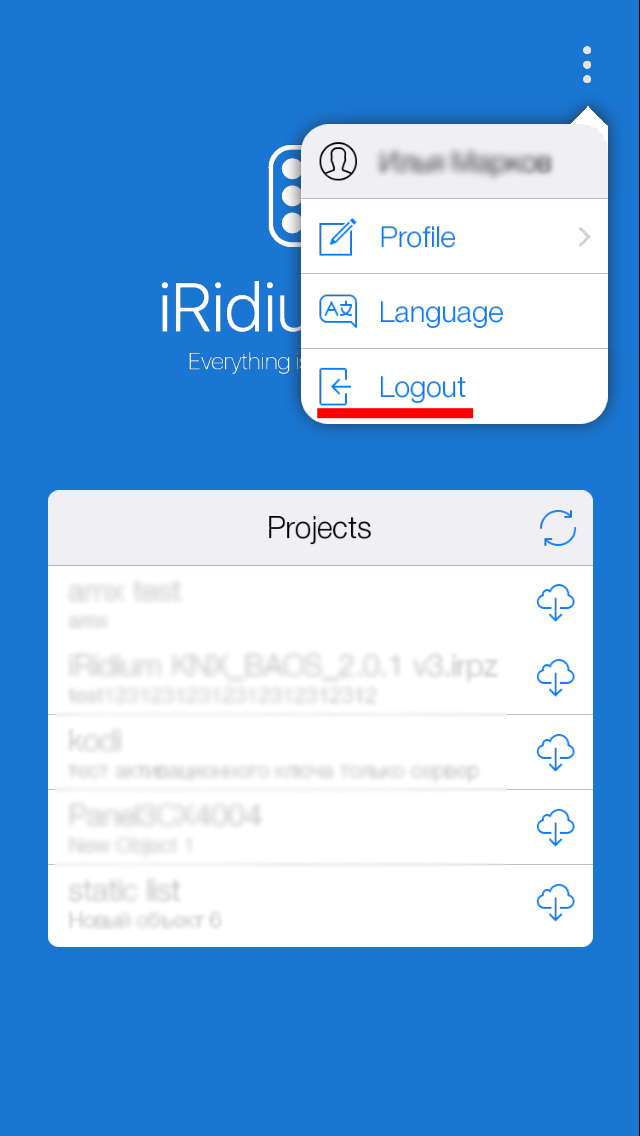
Выход из приложения может требоваться для повышения безопасности: если вы отдаёте устройство другому человеку, то выйдите из приложения i3 pro.
Также выход из приложения может быть необходим для освобождения места для другой панели управления в лицензии.
Настройка доступа приложения i3 pro в условии сетевых ограничений
В случае, если приложение i3 pro находится в закрытой локальной сети, в которой доступ к внешним ресурсам запрещен полностью либо частично, то для полноценной работы приложений необходимо убедиться в доступности, либо разрешить доступ к следующим внешним портам и адресам: список портов и адресов.